
PS5如何运行电脑游戏?详细指南解析
对于许多游戏爱好者来说,PS5作为一款强大的游戏主机,是否可以直接运行电脑游戏成为关注的焦点。实际上,PS5本身并不支持直接安装或运行传统的PC游戏,但通过一些特殊的方法和工具,玩家可以在一定程度上实现类似的效果。本文将详细介绍PS5运行电脑游戏的几种途径,包括云游戏、远程控制以及利用特定软件模拟等方法,帮助你更好地利用PS5的硬件优势,享受丰富的游戏体验。无论你是想在大屏幕上体验PC游戏,还是希望通过远程连接实现跨平台游戏,都可以在本文中找到实用的解决方案。
PS5支持运行电脑游戏的主要方式
1. 云游戏服务
云游戏是目前最便捷的在PS5上体验电脑游戏的方法之一。通过云端服务器,游戏内容直接传输到你的PS5,无需本地安装高配置的PC硬件。常见的云游戏平台包括Xbox Cloud Gaming、NVIDIA GeForce NOW和Steam Link等。这些平台支持多种电脑游戏,用户只需在支持的设备上登录账号,即可在PS5上通过浏览器或专用应用访问云端游戏。云游戏的优势在于无需强大的硬件支持,操作简单,适合想快速体验PC游戏的玩家。
2. 远程桌面连接
远程桌面技术允许你通过网络将PC上的游戏画面投射到PS5上。虽然PS5没有内置远程桌面客户端,但可以借助一些第三方设备或软件实现。例如,使用PC端的远程控制软件(如Steam Remote Play、Moonlight或Parsec),将PC屏幕内容传输到支持的设备上,再通过PS5的浏览器或兼容设备进行操作。这种方式需要稳定的网络连接,延迟较低,适合对画面质量和操作流畅度要求较高的玩家。
3. 利用模拟器或软件实现PC游戏运行
目前,PS5本身不支持安装PC模拟器或类似软件,但部分玩家通过在PC上模拟环境,再将画面投射到PS5实现间接体验。这种方法较为复杂,涉及到多设备协作,且存在一定的技术门槛。建议普通用户选择前两种方式,避免操作复杂带来的困扰。值得注意的是,使用模拟器可能涉及版权和合法性问题,需谨慎操作。
具体操作步骤与注意事项
1. 设置云游戏平台
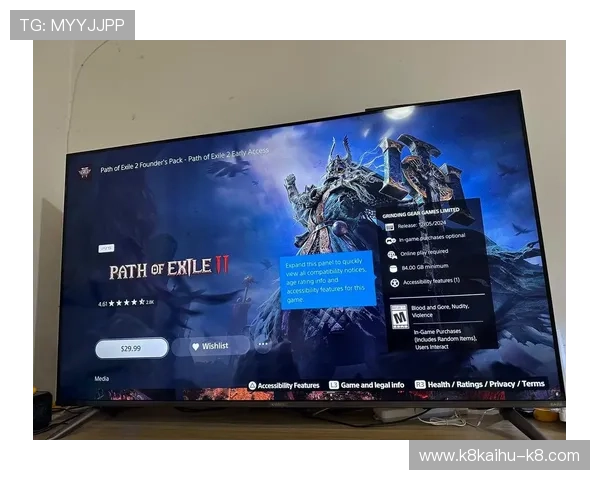
首先,选择合适的云游戏平台,比如NVIDIA GeForce NOW或Steam Link。注册账号后,确保你的PS5连接到稳定的网络环境。下载相关应用或通过浏览器访问平台,登录账号后即可选择想要玩的电脑游戏。建议使用有线网络连接,减少延迟,提升游戏体验。同时,确保你的云游戏平台账号已绑定支付信息或订阅服务,以便顺利开启游戏。
2. 远程控制的操作流程
在PC端安装支持的远程控制软件(如Steam Remote Play或Parsec),登录你的游戏账号。确保PC和PS5在同一网络或网络 凯发登陆手机环境稳定。启动远程控制软件,将游戏画面投射到PS5支持的设备上。部分软件支持直接在浏览器中操作,操作简便。设置好后,调整画面参数,确保画面清晰流畅,即可开始游戏。注意网络延迟对体验的影响,建议使用高速宽带连接。
3. 设备连接与优化建议
无论采用哪种方式,确保你的PS5和其他设备(如PC、路由器)都连接到高速、稳定的网络。建议使用有线连接,避免无线信号不稳定带来的卡顿。调整游戏画质设置,降低分辨率或关闭某些特效,以提升流畅度。定期更新设备固件和软件,确保兼容性和安全性。最后,保持良好的网络环境,才能最大程度发挥PS5在运行电脑游戏方面的潜力。
总结
虽然PS5本身不支持直接安装PC游戏,但通过云游戏、远程控制和软件模拟等多种方式,玩家依然可以在大屏幕上畅玩丰富的电脑游戏内容。选择合适的方案,结合稳定的网络环境和合理的设置,就能实现高质量的游戏体验。未来,随着技术的不断发展,PS5在运行电脑游戏方面的兼容性和便利性有望进一步提升。希望本文的介绍能帮助你更好地利用PS5,开启跨平台的游戏新体验。